 Annie KaiyDee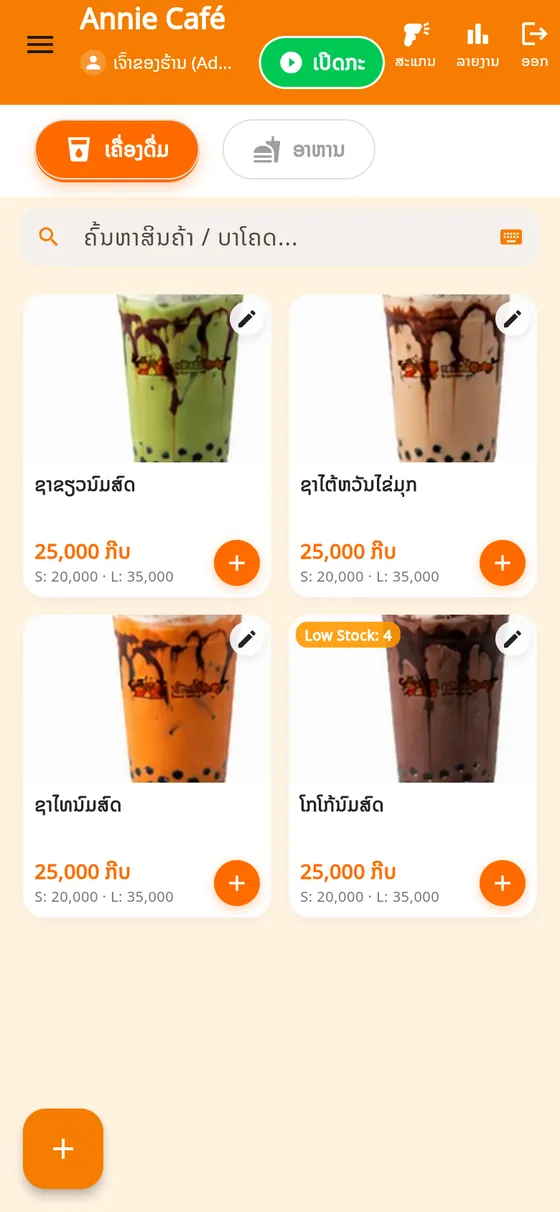
ເລີ່ມຕົ້ນ ແລະຕັ້ງຄ່າຮ້ານ
ດາວໂຫຼດ → ເປີດຮ້ານໃໝ່ (ທົດລອງຟຣີ 7 ມື້) → ໃສ່ຂໍ້ມູນຮ້ານ ແລ້ວຂາຍໄດ້ເລີຍ.
- ດາວໂຫຼດ ຈາກ anniekaiydee.com: ດາວໂຫຼດ Android ຫຼື ດາວໂຫຼດ Windows PC (ມີແບບ zip ບໍ່ຕ້ອງຕິດຕັ້ງ). ບໍ່ຢາກຕິດຕັ້ງ: ໃຊ້ ຜ່ານເວັບ ໄດ້ທຸກເຄື່ອງ ລວມທັງ iPhone / iPad.
- Android: ເປີດໄຟລ໌ APK → ອະນຸຍາດ "ຕິດຕັ້ງຈາກແຫຼ່ງນີ້". Windows: ເປີດ AnniePOS-Setup → Next ຈົນສຳເລັດ → ເປີດແອັບຈາກໄອຄອນໜ້າຈໍ.
- ເປີດແອັບ ຈະເຫັນໜ້າເຂົ້າສູ່ລະບົບ 1. ມີບັນຊີແລ້ວ: ໃສ່ອີເມລ ແລະລະຫັດຜ່ານ → ເຂົ້າສູ່ລະບົບ.
- ຮ້ານໃໝ່: ກົດ ເປີດຮ້ານໃໝ່ · ທົດລອງຟຣີ 7 ມື້ ຢູ່ລຸ່ມ → ໃສ່ ຊື່ເຈົ້າຂອງຮ້ານ · ເບີໂທ · ອີເມລ · ລະຫັດຜ່ານ 2 → ຢືນຢັນການສະໝັກ → ເລືອກປະເພດຮ້ານ (16 ປະເພດ) ແອັບຈະຈັດໝວດສິນຄ້າໃຫ້.
- ໄປ ☰ → ຕັ້ງຄ່າ & ສຳຮອງຂໍ້ມູນ → ຕັ້ງຄ່າຮ້ານ & ໃບບິນ 3 → ໃສ່ ຊື່ຮ້ານ · ທີ່ຢູ່ · ເບີໂທ · ໂລໂກ້ (ຂຶ້ນເທິງໃບບິນ) → ບັນທຶກ.
- ໃນໜ້າດຽວກັນ ເປີດກຸ່ມ ເງິນ ແລະ ສະກຸນ 4: ເລືອກສະກຸນຫຼັກ (ກີບ / ບາດ) · ເປີດ ຮັບເງິນຫຼາຍສະກຸນ ຖ້າຮັບບາດ ໂດລາ ຢວນ · ກົດ ສະແກນ QR ທະນາຄານຮ້ານ ເພື່ອໃຫ້ QR ຮັບເງິນໃສ່ຍອດເອງ.
← ປັດເບິ່ງຮູບ →
ເພີ່ມສິນຄ້າ
ເພີ່ມເທື່ອລະລາຍການ ຫຼືນຳເຂົ້າທີເດຍຫຼາຍລາຍການ.
- ໜ້າຂາຍ → ກົດປຸ່ມ + ສີສົ້ມ ມຸມຊ້າຍລຸ່ມ (ເຫັນສະເພາະເຈົ້າຂອງ ແລະຜູ້ຈັດການ).
- ແຕະ ໃສ່ຮູບ ເພື່ອຖ່າຍ ຫຼືເລືອກຮູບ → ເລືອກ ໝວດໝູ່ → ໃສ່ ຊື່ 1.
- ເລືອກ ຮູບແບບການຂາຍ ແລ້ວໃສ່ລາຄາ — ຕົວເລກຂຶ້ນຈຸດຫົວໜ່ວຍພັນໃຫ້ເອງ ເຊັ່ນ 18,000.
- ເປີດ ຕັດສະຕັອກ (ນັບຈຳນວນ) → ໃສ່ ຈຳນວນໃນຄັງ 2 — ແອັບຫັກໃຫ້ເອງເມື່ອຂາຍ ແລະເຕືອນເມື່ອໃກ້ໝົດ.
- ກົດ ⚙️ ຕົວເລືອກເພີ່ມເຕີມ 3: ບາໂຄດ (ກົດ 📷 ສະແກນໄດ້) · ວັນໝົດອາຍຸ · ຕົ້ນທຶນ (ໃຊ້ຄິດກຳໄລ) · ລາຄາສົ່ງ ສຳລັບລູກຄ້າຂາຍສົ່ງ.
- ກົດ ບັນທຶກ → ສິນຄ້າຂຶ້ນໃນໜ້າຂາຍທັນທີ 4. ແກ້ໄຂ: ກົດ ✏️ ຢູ່ມຸມຮູບສິນຄ້າ.
← ປັດເບິ່ງຮູບ →
ລາຄາດຽວ
ສິນຄ້າ ຫຼືເມນູທົ່ວໄປ
2 ລາຄາ (M/L) · 3 ລາຄາ (S/M/L)
ເຄື່ອງດື່ມ — ໃສ່ລາຄາແຕ່ລະຂະໜາດ
ໄຊ / ສີ
ເສື້ອຜ້າ ເກີບ — ສະຕັອກ ລາຄາ ແລະລາຄາສົ່ງແຍກຕາມແບບ
ຫຼາຍໜ່ວຍ
ຂາຍເປັນ ອັນ / ແພັກ / ແກັດ ຫັກສະຕັອກຖືກຕ້ອງ
📱 ໄອທີ / ອຸປະກອນ
ຕິດຕາມ IMEI · Serial · ສະເປັກ · ຮັບປະກັນ
ທັອບປິ້ງ
ໃສ່ໃນໝວດ Topping · ເລືອກໄດ້ວ່າໃຊ້ກັບອາຫານ ຫຼືເຄື່ອງດື່ມ
ເພີ່ມທີເດຍຫຼາຍລາຍການ
☰ → ຈັດການສະຕັອກ → ສະແກນເມນູ AI (ຖ່າຍຮູບເມນູ → AI ສ້າງລາຍການໃຫ້) ຫຼື ນຳເຂົ້າ Excel (ດາວໂຫຼດແບບຟອມ → ກອກ → ນຳເຂົ້າ).
ເປີດ / ປິດກະ (ນັບເງິນ)
ຕ້ອງເປີດກະກ່ອນຈຶ່ງຂາຍໄດ້ — ປິດກະແລ້ວຮູ້ທັນທີວ່າເງິນໃນລິ້ນຊັກ ພໍດີ ເກີນ ຫຼືຂາດ.
- ເປີດກະ: ກົດປຸ່ມ ▶ ເປີດກະ ສີຂຽວ ຢູ່ແຖບເທິງ → ໃສ່ ເງິນທອນເລີ່ມຕົ້ນ ທີ່ມີໃນລິ້ນຊັກ 1 → ເປີດກະ.
- ປຸ່ມປ່ຽນເປັນ ■ ປິດກະ ສີແດງ = ກຳລັງຂາຍຢູ່ 2.
- ປິດກະ: ກົດ ປິດກະ ຫຼື ☰ → ຈັດການກະ (Shift) → ແອັບບອກ ຕ້ອງມີໃນລິ້ນຊັກ = ເງິນເລີ່ມກະ + ຂາຍເງິນສົດ − ຈ່າຍເງິນສົດ.
- ໃສ່ຈຳນວນໃບຂອງແຕ່ລະໃບເງິນທີ່ນັບໄດ້ 3 → ແອັບບວກໃຫ້ ແລະບອກ ພໍດີ ✓ / ເກີນ / ຂາດ → ປິດກະ → ພິມໃບສະຫຼຸບກະ.
- ເບິ່ງກະເກົ່າ: ☰ → ປະຫວັດກະ (ຍ້ອນຫຼັງ) 4 — ມື້ · ຍອດຂາຍ · ນັບໄດ້ · ພໍດີ/ຂາດ · ໃຜເປີດ/ປິດ · ພິມຄືນໄດ້.
← ປັດເບິ່ງຮູບ →
💱 ເງິນທອນບາດ
ຮ້ານທີ່ເປີດ ຮັບເງິນຫຼາຍສະກຸນ ມີຊ່ອງ ເງິນທອນບາດເລີ່ມຕົ້ນ ຕອນເປີດກະ
💱 ນັບເງິນບາດຕອນປິດກະ
ນັບບາດແຍກຈາກກີບ → ແອັບບອກ ຕ້ອງມີ · ນັບໄດ້ · ພໍດີ/ຂາດ/ເກີນ ຂອງບາດ ແລະພິມລົງໃບສະຫຼຸບ
ຂາຍ ແລະຄິດເງິນ
ແຕະສິນຄ້າ → ເບິ່ງກະຕ່າ → ຄິດເງິນ → ພິມບິນ.
- ເລືອກໝວດຢູ່ແຖບເທິງ (ເຊັ່ນ ເຄື່ອງດື່ມ / ອາຫານ) 1 → ແຕະບັດສິນຄ້າ ຫຼືປຸ່ມ +. ຄົ້ນຫາດ້ວຍຊື່ ຫຼືບາໂຄດໄດ້ຢູ່ຊ່ອງ ຄົ້ນຫາສິນຄ້າ / ບາໂຄດ...
- ສິນຄ້າທີ່ມີຂະໜາດ ຈະເປີດໃຫ້ເລືອກ ຂະໜາດ · ນ້ຳກ້ອນ · ໝາຍເຫດ · ຈຳນວນ 2 → ຢືນຢັນ.
- ໃນມືຖື ກົດ ເບິ່ງກະຕ່າ ຢູ່ລຸ່ມຈໍ (ໃນຄອມ/ແທັບເລັດ ກະຕ່າຢູ່ເບື້ອງຂວາ) 3 → ປັບຈຳນວນດ້ວຍ − + ຫຼືລຶບດ້ວຍ 🗑️ → ກົດ ຄິດເງິນ.
- ໜ້າ ຊຳລະເງິນ 4: ຄົ້ນຫາສະມາຊິກ (ໄດ້ແຕ້ມ) · ສ່ວນຫຼຸດເປັນ ₭ ຫຼື % · ແຍກຈ່າຍ · ເລືອກ Take-away / Dine-in / Delivery · ເລືອກວິທີຈ່າຍ.
- ເງິນສົດ: ໃສ່ ຮັບເງິນມາ → ແອັບຄິດ ເງິນທອນ ໃຫ້ 5 → ຢືນຢັນ → ຊຳລະເງິນສຳເລັດ 6 → ພິມໃບບິນ ຫຼື ປິດ.
← ປັດເບິ່ງຮູບ →
ວິທີຈ່າຍ
💵 ເງິນສົດ · 📲 QR / ໂອນ · 💳 ຕິດໜີ້ (ເລືອກລູກຄ້າກ່ອນ) · ➗ ແຍກຈ່າຍ
💱 ຮັບບາດ / ໂດລາ / ຢວນ
ເປີດ ຮັບເງິນຫຼາຍສະກຸນ ໃນຕັ້ງຄ່າຮ້ານ → ຕອນຈ່າຍເລືອກສະກຸນ · ທອນເປັນບາດ ໄດ້ (ປັດຂຶ້ນເປັນບາດເຕັມ) · ຈ່າຍປົນ ບາດ + ກີບ ໄດ້
ຍົກເລີກ ຫຼືພິມບິນຄືນ
ແຕະບິນໃນ ລາຍງານ → ປະຫວັດການຂາຍ → ພິມຄືນ ຫຼືຍົກເລີກ (ໃສ່ເຫດຜົນ · ສະຕັອກຄືນໃຫ້)
ບິນລໍຖ້າຊຳລະ
ລູກຄ້າຍັງບໍ່ໂອນ → ບັນທຶກໄວ້ກ່ອນ ແລ້ວກວດທີ່ ☰ → ລໍຖ້າຊຳລະ (QR)
ໂຕະ ແລະເມນູ QR
ຮ້ານອາຫານ: ເປີດບິນຄ້າງທີ່ໂຕະ ສັ່ງເພີ່ມໄດ້ ຈ່າຍທີຫຼັງ · ລູກຄ້າສະແກນ QR ສັ່ງເອງໄດ້.
ພະນັກງານສັ່ງໃຫ້ໂຕະ
- ເລືອກເມນູໃສ່ກະຕ່າ → ກົດ ສົ່ງເຂົ້າໂຕະ (ເປີດບິນຄ້າງ) → ເລືອກເລກໂຕະ. ໂຕະທີ່ມີບິນຄ້າງເປັນສີສົ້ມ — ສັ່ງເພີ່ມໃສ່ບິນເກົ່າໄດ້.
- ຄິດເງິນ: ☰ → ແຜນຜັງໂຕະ (Monitor) 1 → ແຕະໂຕະ → ດຶງບິນມາຄິດເງິນ · ຍ້າຍໂຕະ · ລວມໂຕະ · ພິມໃບເຊັກບິນ.
ລູກຄ້າສັ່ງເອງຜ່ານ QR
- ☰ → QR Code ໂຕະ 2 → ປັບຈຳນວນໂຕະດ້ວຍ − + → ພິມ QR ແຕ່ລະໂຕະ ໄປວາງໄວ້ເທິງໂຕະ.
- ສັ່ງກັບບ້ານ / Delivery: ☰ → QR Menu ສຳລັບລູກຄ້າ 3 → Copy Link ສົ່ງໃຫ້ລູກຄ້າ (ລູກຄ້າປັກໝຸດ GPS ໄດ້).
- ອໍເດີເຂົ້າ POS ທັນທີ ພ້ອມສຽງເຕືອນ · ລູກຄ້າເຫັນສະຖານະອໍເດີ ແລະກົດ ເອີ້ນພະນັກງານ ໄດ້.
← ປັດເບິ່ງຮູບ →
ຈໍຄົວ ແລະຈໍລູກຄ້າ
ຈໍຄົວ
- ເປີດ ☰ → ຈໍຄົວ (Kitchen) ໄວ້ເທິງເຄື່ອງໃນຄົວ (ລ໊ອກອິນບັນຊີຮ້ານດຽວກັນ).
- ອໍເດີໃໝ່ຂຶ້ນພ້ອມສຽງ ບອກ ໂຕະ · ລາຍການ · ໝາຍເຫດ · ລໍຖ້າຈັກນາທີ 1 → ຕິກແຕ່ລະລາຍການທີ່ເຮັດແລ້ວ → ຮັບອໍເດີ້ (ເຂົ້າຄົວ) → ເສີບແລ້ວ.
- ຕົວເລກເທິງສຸດ: ລໍຖ້າ · ກຳລັງເຮັດ · ເສີບແລ້ວ. ພິມໃບຄົວໄດ້ດ້ວຍປຸ່ມ ພິມ.
ຈໍລູກຄ້າ (ຈໍທີ 2 ຫັນຫາລູກຄ້າ)
- ☰ → ຈໍລູກຄ້າ (Display) → ເປີດໃຊ້ → ແອັບໃຫ້ລິ້ງ ແລະ QR.
- ມືຖື ຫຼືແທັບເລັດ: ສະແກນ QR. ຈໍທີ 2 ຂອງຄອມ: ເປີດລິ້ງໃນ Chrome ລາກໄປຈໍ 2 ແລ້ວກົດ F11.
- ລູກຄ້າເຫັນລາຍການ ແລະຍອດສົດໆ · ເລືອກຈ່າຍ QR ແລ້ວ QR ໃສ່ຍອດຂຶ້ນຈໍລູກຄ້າເລີຍ · ຕອນຫວ່າງສະແດງຮູບໂຄສະນາໄດ້.
ສະຕັອກ ແລະວັດຖຸດິບ
ຮູ້ວ່າເຫຼືອເທົ່າໃດ ຕົ້ນທຶນເທົ່າໃດ ແລະຄວນສັ່ງຫຍັງ — ☰ → ຈັດການສະຕັອກ.
- ໜ້າ ຄັງສິນຄ້າ 1 ບອກ ມູນຄ່າສະຕັອກ · ຈຳນວນສິນຄ້າ · ໃກ້ໝົດ · ໝົດ · ໃກ້ໝົດອາຍຸ. ແຕ່ລະສິນຄ້າມີປຸ່ມ + ຮັບເຂົ້າ · − ຕັດອອກ/ປັບ · QR ພິມປ້າຍ · ✏️ ແກ້.
- ຮັບເຄື່ອງເຂົ້າ: ກົດ + → ໃສ່ ຈຳນວນທີ່ຮັບເຂົ້າ · ຕົ້ນທຶນ/ໜ່ວຍ · ຜູ້ຂາຍ 2 → ແອັບບອກສະຕັອກໃໝ່ → ຮັບເຂົ້າ. ຕົ້ນທຶນຄິດເປັນສະເລ່ຍໃຫ້ເອງ.
- ພິມປ້າຍບາໂຄດ: ກົດ QR → ເລືອກ 1 ໃບ · ຕາມຈຳນວນສະຕັອກ · ກຳນົດເອງ 3 → ພິມ.
- ແຖບ ປະຫວັດການເຄື່ອນໄຫວ 4: ທຸກການເຂົ້າ-ອອກ ພ້ອມເຫດຜົນ ໃຜເຮັດ ແລະຄົງເຫຼືອ.
← ປັດເບິ່ງຮູບ →
ວັດຖຸດິບ ແລະສູດ (ຮ້ານອາຫານ / ເຄື່ອງດື່ມ)
- ☰ → ວັດຖຸດິບ (ຄັງຄົວ) 5 → ເພີ່ມວັດຖຸດິບ ເຊັ່ນ ນົມ · ແກ້ວ · ຊີ້ນ ພ້ອມ ຈຳນວນ ແລະໜ່ວຍ.
- ແກ້ເມນູ → ສ່ວນ 🥩 ສູດ → ເລືອກວັດຖຸດິບ ແລະຈຳນວນຕໍ່ 1 ຈານ/ຈອກ (ແຍກຕາມ S/M/L ໄດ້).
- ຂາຍເມນູ → ແອັບຕັດວັດຖຸດິບໃຫ້ເອງ ລວມທັງທັອບປິ້ງ.
ລູກຄ້າ ໂປຣໂມຊັນ ແລະໜີ້
- ສະມາຊິກ: ☰ → ສະມາຊິກ (Members) 1 → ເພີ່ມສະມາຊິກ (ຊື່ + ເບີໂທ). ຕອນຄິດເງິນເລືອກສະມາຊິກ ໄດ້ແຕ້ມເອງ · ແລກແຕ້ມເປັນສ່ວນຫຼຸດໄດ້. ຕັ້ງ ມູນຄ່າແຕ້ມ ໃນ ☰ → ຕັ້ງຄ່າ.
- ໂປຣໂມຊັນ: ☰ → ໂປຣໂມຊັນ (Promotions) → ເພີ່ມໂປຣໂມຊັນ 2 → ຊື່ · ປະເພດ (ຫຼຸດ % · ຫຼຸດເປັນເງິນ · ຊື້ 1 ແຖມ 1) · ໃຊ້ກັບທັງບິນ ຫຼືບາງສິນຄ້າ · ຍອດຂັ້ນຕ່ຳ · ວັນເລີ່ມ-ສິ້ນສຸດ · ວັນໃນອາທິດ → ບັນທຶກ. ແອັບຫຼຸດໃຫ້ເອງຕອນຂາຍ.
- ລູກໜີ້: ☰ → ລູກໜີ້ (ຕິດໜີ້) 3 → ເຫັນໜີ້ຄ້າງລວມ ແລະແຕ່ລະຄົນ → ກົດ ຮັບເງິນ ເມື່ອລູກຄ້າມາຈ່າຍ (ຮັບເປັນກີບ ຫຼືບາດໄດ້).
← ປັດເບິ່ງຮູບ →
ລາຍງານ ແລະລາຍຈ່າຍ
ກົດ ລາຍງານ ຢູ່ແຖບເທິງ ຫຼື ☰ → ລາຍງານ (Report) — ຕົວເລກອັບເດດເອງເມື່ອມີບິນໃໝ່.
- ເລືອກຊ່ວງ ມື້ນີ້ ເດືອນນີ້ ປີນີ້ ຫຼືກົດ 📅 ເລືອກວັນເອງ · ເລືອກສາຂາ 1.
- ບັດສະຫຼຸບ: ຍອດຂາຍ · ຕົ້ນທຶນສິນຄ້າ · ກຳໄລຈາກສິນຄ້າ · ລາຍຈ່າຍ · ກຳໄລສຸດທິ · ຈຳນວນບິນ · ແຍກ ເງິນສົດ / ເງິນໂອນ · ໜີ້ຄ້າງ 2.
- ເລື່ອນລົງ: ສິນຄ້າຂາຍດີ (ຈຳນວນ ແລະຍອດ) ແລະ ປະຫວັດການຂາຍ — ແຕະບິນເພື່ອເບິ່ງ ພິມຄືນ ຫຼືຍົກເລີກ 3.
- ປຸ່ມເທິງຂວາ: 🔄 ອັບເດດສະຫຼຸບ · ✨ ສະຫຼຸບດ້ວຍ AI · 📊 ສົ່ງອອກ Excel (ຄົບທຸກບິນ).
← ປັດເບິ່ງຮູບ →
ບັນທຶກລາຍຈ່າຍ
- ☰ → ບັນທຶກລາຍຈ່າຍ 4 → ເພີ່ມລາຍຈ່າຍ.
- ໃສ່ ຈຳນວນເງິນ → ເລືອກ ໝວດ (ວັດຖຸດິບ · ຄ່າເຊົ່າ · ເງິນເດືອນ · ຄ່ານ້ຳ-ໄຟ ...) → ລາຍການ / ໝາຍເຫດ → ຈ່າຍເປັນ ເງິນສົດ ຫຼື ໂອນ → ແນບຮູບບິນໄດ້ 5 → ບັນທຶກ. ລາຍຈ່າຍເງິນສົດ ຫັກອອກຈາກເງິນໃນລິ້ນຊັກຕອນປິດກະ.
💱 ກຳໄລແຍກສະກຸນ ກີບ / ບາດ
ຮ້ານທີ່ມີສິນຄ້າລາຄາບາດ: ບັດ ສະຫຼຸບເປັນກີບ ແລະ ສະຫຼຸບເປັນບາດ ແຍກກັນ
💰 ຕົ້ນທຶນຄິດໃຫ້ເອງ
ຮັບເຄື່ອງເຂົ້າ → ຕົ້ນທຶນສະເລ່ຍອັບເດດເອງ · ແກ້ຕົ້ນທຶນເມື່ອໃດ ລາຍງານຄິດໃໝ່ໃຫ້ລວມທັງບິນເກົ່າ
ແບ່ງກຳໄລຫຸ້ນສ່ວນ
ກົດ ຕັ້ງຄ່າ ໃນບັດ → ຕັ້ງຊື່ຫຸ້ນສ່ວນ + ເປີເຊັນ → ແອັບຄິດກຳໄລສຸດທິໃຫ້ແຕ່ລະຄົນ
ບິນຍ້ອນຫຼັງ · ບິນຊິ້ງຊ້າ ແກ້ 0.3.8
ລາຍງານນັບທຸກບິນໃນຊ່ວງທີ່ເລືອກ — ລວມທັງບິນບັນທຶກຍ້ອນຫຼັງ ແລະບິນຈາກເຄື່ອງທີ່ບໍ່ມີເນັດ ແລ້ວຊິ້ງມາພາຍຫຼັງ
🤖 ຜູ້ຊ່ວຍຮ້ານ AI
- ເອົາ key ຟຣີຈາກ aistudio.google.com → ວາງໃນ ຕັ້ງຄ່າ → AI ຜູ້ຊ່ວຍຮ້ານ (Gemini).
- ☰ → ຜູ້ຊ່ວຍຮ້ານ AI → ຖາມເປັນພາສາລາວ ເຊັ່ນ "ມື້ນີ້ຂາຍໄດ້ເທົ່າໃດ" "ເມນູໃດຂາຍດີ".
ບັນທຶກຂາຍຍ້ອນຫຼັງ
ໃສ່ຍອດຂາຍຂອງມື້ທີ່ຜ່ານມາ — ເຊັ່ນ ຫາກໍ່ເລີ່ມໃຊ້ແອັບ, ມື້ທີ່ໄຟຟ້າ ຫຼືເນັດມີບັນຫາ, ຫຼືບິນເຈ້ຍທີ່ຍັງບໍ່ໄດ້ລົງ.
- ☰ → ບັນທຶກຂາຍຍ້ອນຫຼັງ (ເຫັນສະເພາະເຈົ້າຂອງ ຫຼືຜູ້ທີ່ໄດ້ຮັບສິດ).
- ເລືອກ ວັນທີ ແລະເວລາ — ກົດ ປ່ຽນ ເພື່ອເປີດປະຕິທິນ 1 ຫຼືກົດປຸ່ມລັດ ມື້ວານ 2 ມື້ກ່ອນ ອາທິດແລ້ວ.
- ເລືອກວິທີໃສ່: ເລືອກສິນຄ້າ (ບອກລາຍການ ແລະຈຳນວນ) ຫຼື ຍອດລວມ (ໃສ່ແຕ່ຍອດທັງມື້ + ຕົ້ນທຶນລວມ ບໍ່ດັ່ງນັ້ນກຳໄລຈະສູງເກີນຈິງ) 2.
- ເລືອກ ຮັບເງິນດ້ວຍ ເງິນສົດ / ໂອນ → ບັນທຶກບິນ → ອ່ານທວນວັນທີ ແລ້ວຢືນຢັນ.
← ປັດເບິ່ງຮູບ →
ນັບເຂົ້າລາຍງານ
ຍອດຂາຍ ແລະກຳໄລນັບເຂົ້າມື້ທີ່ເລືອກ — ເລືອກວັນນັ້ນໃນລາຍງານເພື່ອເບິ່ງ
ບໍ່ແຕະກະ
ບໍ່ເຂົ້າກະປັດຈຸບັນ · ບໍ່ເຂົ້າຈໍຄົວ · ບໍ່ພິມບິນ · ບໍ່ເອົາເລກຄິວມື້ນີ້
ສະຕັອກ
ສະວິດ ຫັກສະຕັອກນຳ ປິດໄວ້ກ່ອນ — ເປີດສະເພາະເມື່ອຍັງບໍ່ໄດ້ນັບສະຕັອກໃໝ່
ກວດຄືນໄດ້
ບິນມີປ້າຍ ຍ້ອນຫຼັງ ໃນປະຫວັດການຂາຍ ພ້ອມຊື່ຜູ້ບັນທຶກ · ໃສ່ຜິດ ກົດ ຍົກເລີກ ໄດ້
ພະນັກງານ ແລະສິດ
ໃຫ້ພະນັກງານມີບັນຊີຂອງຕົນເອງ ແລະກຳນົດວ່າເຮັດຫຍັງໄດ້ ຫຼືບໍ່ໄດ້.
- ☰ → ຈັດການພະນັກງານ → ເພີ່ມພະນັກງານ → ໃສ່ ຊື່ · ອີເມລ (ໃຊ້ເຂົ້າລະບົບ) · ລະຫັດຜ່ານ · ຕຳແໜ່ງ 1 → ບັນທຶກ.
- ພະນັກງານຂຶ້ນໃນລາຍຊື່ 2 → ໃຫ້ພະນັກງານເຂົ້າສູ່ລະບົບເຄື່ອງຂອງເຂົາດ້ວຍອີເມລ ແລະລະຫັດນັ້ນ.
- ປັບສິດ: ກົດ ⋮ ຢູ່ຊື່ພະນັກງານ → ຕຳແໜ່ງ ແລະ ສິດ → ເລືອກແບບ ແຄຊເຊຍ · ຜູ້ຈັດການ · ແອດມິນ ແລ້ວເປີດ/ປິດແຕ່ລະສິດ 3 4 → ບັນທຶກ.
← ປັດເບິ່ງຮູບ →
ແຄຊເຊຍ (Cashier)
ຂາຍ ແລະເປີດ/ປິດກະ — ແກ້ລາຄາ ແລະເບິ່ງກຳໄລບໍ່ໄດ້
ຜູ້ຈັດການ (Manager)
ຂາຍ + ສິນຄ້າ · ສະຕັອກ · ລາຍງານ · ໂປຣ · ສາຂາ
ແອດມິນ
ເຮັດໄດ້ເກືອບທຸກຢ່າງ ຄືເຈົ້າຂອງ
⚠️ ສິດທີ່ມີຄວາມສ່ຽງ
ຍົກເລີກບິນ · ແກ້ບິນທີ່ຂາຍແລ້ວ · ໃຫ້ສ່ວນຫຼຸດ ... ມີໄອຄອນເຕືອນ — ກົດ ລັອກໃຫ້ແດ່ ເພື່ອປິດທັງໝົດເທື່ອດຽວ
ຮ້ານອອນລາຍ
ໜ້າຮ້ານຂອງທ່ານເອງທີ່ anniekaiydee.com/s/ຊື່ຮ້ານ — ແປະລິ້ງໃນ Facebook ຫຼື Messenger ແລ້ວລູກຄ້າເລືອກສິນຄ້າ ໃສ່ກະຕ່າ ແລະສັ່ງເອງ. ເປັນແພັກເກັດເສີມ — ຕິດຕໍ່ທີມງານເພື່ອເປີດໃຊ້. ເມນູ ☰ → ຮ້ານອອນລາຍ.
- ເປີດ ☰ → ຮ້ານອອນລາຍ 1: ເຫັນລິ້ງຮ້ານ ແລະວັນໝົດອາຍຸ · ອໍເດີແຍກແຖບ ໃໝ່ · ສົງໄສ · ກຳລັງກຽມ · ສົ່ງແລ້ວ · ກົດ ສຳເນົາລິ້ງ ຫຼື ແບ່ງປັນ.
- ກົດ ⚙️ → ຕັ້ງ ຊື່ລິ້ງ (ພາສາອັງກິດ ຕົວເລກ ແລະ - ເຊັ່ນ annie-cafe) · ເປີດຮັບອໍເດີ · ຄຳແນະນຳຮ້ານ · ເບີຕິດຕໍ່ · Facebook · ສີຂອງໜ້າຮ້ານ 2.
- ເລື່ອນລົງ: ຂົນສົ່ງ (ອະນຸສິດ · ຮຸ່ງອາລຸນ · ອື່ນໆ) · ຄ່າສົ່ງ · ການຊຳລະ (ໂອນ QR ແນບສະລິບ · ເກັບເງິນປາຍທາງ COD) · ໂຄ້ດສ່ວນຫຼຸດ · ສິນຄ້າທີ່ວາງຂາຍ — ເປີດ ວາງຂາຍທຸກສິນຄ້າ ຫຼືເລືອກເອງ 3 → ບັນທຶກ.
- ລູກຄ້າເປີດລິ້ງ ເຫັນໜ້າຮ້ານ 4 → ໃສ່ກະຕ່າ → ສັ່ງ. ອໍເດີເຂົ້າ → ແອັບດັງເຕືອນ → ກວດສະລິບ → ຢືນຢັນ + ລົງບິນ (ລົງບິນຂາຍ ແລະຕັດສະຕັອກໃຫ້ເອງ).
- ສົ່ງເຄື່ອງ → ສົ່ງເຄື່ອງແລ້ວ ໃສ່ເລກພັດສະດຸ → ລູກຄ້າໄດ້ຮັບ → ລູກຄ້າໄດ້ຮັບແລ້ວ.
← ປັດເບິ່ງຮູບ →
🏷️ ພິມໃບຕິດພັດສະດຸ
ເປີດອໍເດີ → 🖨️ → ເຄື່ອງພິມບິນ 58/80mm · ສະຕິກເກີ 100×150 · A4 (4 ໃບ/ໜ້າ) — ມີຜູ້ຮັບ ຂົນສົ່ງ ຍອດເກັບປາຍທາງ QR ຕິດຕາມ
📣 ຮູບໂພສ Facebook
ຈັດການສິນຄ້າ → ເລືອກສິນຄ້າ → ສ້າງຮູບໂພສ ພ້ອມລາຄາ ປ້າຍຫຼຸດ ແລະ QR
🎟️ ໂຄ້ດສ່ວນຫຼຸດ · ⚡ Flash Sale
ໂຄ້ດເຊັ່ນ LIVE20 ຫຼຸດ 20% · Flash Sale ໃສ່ລາຄາ ແລະເວລາ ໜ້າຮ້ານມີໂມງນັບຖອຍຫຼັງ
🛡️ ກັນສັ່ງຫຼິ້ນ
ແຖບ ສົງໄສ ແຍກອໍເດີໜ້າສົງໄສ · ບລັອກເບີ COD · ບລັອກ IP · ເປີດ ມັດຈຳກ່ອນສົ່ງ COD ຄູ່ກັນ
ຈັດຊື້ ແລະໜີ້ຜູ້ສະໜອງ
ບັນທຶກການຊື້ເຄື່ອງເຂົ້າຮ້ານ · ສະຕັອກເພີ່ມເອງ · ຮູ້ວ່າຕິດໜີ້ໃຜເທົ່າໃດ ແລະຕ້ອງຈ່າຍມື້ໃດ. ເມນູ ☰ → ຈັດຊື້ & ໜີ້ (ບັນຊີເຈົ້າຂອງ · ຕ້ອງມີເນັດ).
- ເພີ່ມຜູ້ສະໜອງ ພ້ອມ ຈ່າຍພາຍໃນຈັກມື້.
- ຊື້ເຄື່ອງເຂົ້າຮ້ານ → ເລືອກຜູ້ສະໜອງ · ສິນຄ້າ · ຈຳນວນ · ລາຄາຊື້ → ຈ່າຍຄົບ / ຕິດໜີ້ / ຈ່າຍບາງສ່ວນ → ບັນທຶກ. ສະຕັອກເພີ່ມທັນທີ ແລະຕົ້ນທຶນສະເລ່ຍອັບເດດ.
- ຕິດໜີ້ໄວ້: ແອັບເຕືອນ ຄົບກຳນົດ / ເກີນກຳນົດ → ກົດ ຈ່າຍ ເມື່ອຈ່າຍແລ້ວ.
ສັ່ງຊື້ລ່ວງໜ້າ
ສັ່ງກ່ອນ ເຄື່ອງມາຮອດຄ່ອຍກົດ "ຮັບເຄື່ອງ" (ຮັບບາງສ່ວນໄດ້)
ສະໝຸດບັນຊີຜູ້ສະໜອງ
ແຕະຊື່ → ເຫັນການຊື້ · ບິນ · ການຈ່າຍ · ການຄືນ ຕາມວັນທີ
ຄືນສິນຄ້າ
ເປີດໃບຮັບເຄື່ອງ → ⋯ → ຄືນສິນຄ້າ · ໄດ້ໃບຫຼຸດໜີ້
ພິມ / PDF
ໃບສັ່ງຊື້ ແລະເອກະສານອື່ນ ພິມເປັນ A4 ພາສາລາວໄດ້
ເຄື່ອງພິມ (Bluetooth / USB / LAN)
☰ → ຕັ້ງຄ່າ & ສຳຮອງຂໍ້ມູນ 1 → ກຸ່ມ ເຄື່ອງພິມ & ແຈ້ງເຕືອນ → ເຊື່ອມຕໍ່ເຄື່ອງພິມ. ຮອງຮັບເຄື່ອງພິມບິນ 58 ແລະ 80 mm.
📱 Bluetooth
ຈັບຄູ່ເຄື່ອງພິມໃນ Bluetooth ຂອງມືຖືກ່ອນ → ເລືອກໃນແອັບ → ພິມທົດສອບ
🖥️ USB (ຄອມ)
ຕໍ່ສາຍ ແລະລົງໄດເວີ → ເລືອກເຄື່ອງພິມ Windows → ພິມທົດສອບ
🌐 LAN / WiFi
ໃສ່ IP ຂອງເຄື່ອງພິມ ແລະ Port 9100 → ບັນທຶກ → ພິມທົດສອບ
ຕົວເລືອກການພິມ
ພິມອັດຕະໂນມັດ · ພິມ 2 ໃບ · QR ຮັບເງິນທ້າຍບິນ · ຂະໜາດເຈ້ຍ · ຄວາມເຂັ້ມ
🏷️ ເຄື່ອງພິມບາໂຄດ (ສະຕິກເກີມ້ວນ)
- ໜ້າເຄື່ອງພິມ → ເຄື່ອງພິມບາໂຄດ / ສະຕິກເກີ → ເລືອກຂະໜາດເຈ້ຍ 1–4 ດວງຕໍ່ແຖວ (ເຊັ່ນ 3 ດວງ 32×25 mm) ຫຼືໃສ່ເອງ · ຄອມເລືອກເຄື່ອງພິມບາໂຄດແຍກຈາກເຄື່ອງພິມບິນ.
- ຄອມ Windows ຄັ້ງທຳອິດ: Printers → ເຄື່ອງພິມບາໂຄດ → Printing preferences ຕັ້ງຂະໜາດເຈ້ຍໃຫ້ກົງກັບທີ່ແອັບບອກ.
- ກົດ ພິມທົດສອບ 1 ແຖວ — ບໍ່ກົງດວງ ປັບ ເລື່ອນ ຊ້າຍ−/ຂວາ+ ເທື່ອລະ 1 mm · ມືຖື: ເລືອກພາສາ TSPL · ປ້າຍກັບຫົວ ເປີດ ປີ້ນຫົວ 180°.
ເອກະສານ A4 ແລະໂໝດພິເສດ
ໃບສະເໜີລາຄາ / ໃບເກັບເງິນ / ໃບສົ່ງເຄື່ອງ
- ໃສ່ສິນຄ້າໃນກະຕ່າ → ກົດ 📄 ໃບສະເໜີລາຄາ / A4 (PDF) (ເບິ່ງຮູບ ກະຕ່າ ໃນຫົວຂໍ້ 4).
- ເລືອກປະເພດເອກະສານ · ໃສ່ຊື່ລູກຄ້າ · ສ່ວນຫຼຸດ · VAT → ພິມ ຫຼືບັນທຶກເປັນ PDF ສົ່ງລູກຄ້າ.
📖 Catalog ຕາມຍີ່ຫໍ້
☰ → ລາຍການສິນຄ້າ ຕາມຍີ່ຫໍ້ · ຮ້ານໄອທີ ສົ່ງອອກ PDF ໃຫ້ລູກຄ້າເລືອກ
🚗 ໂໝດລ້າງລົດ
ໃສ່ທະບຽນລົດ ແລະພະນັກງານທີ່ລ້າງ → ຄ່າຄອມພະນັກງານ
🌾 ຮັບຊື້ພືດ
ຮັບຊື້ຕາມນ້ຳໜັກ · ເປີດໃນ ຕັ້ງຄ່າຮ້ານ → ໂໝດຮ້ານພິເສດ
🛵 Delivery
☰ → ຈໍຈັດສົ່ງ (Delivery) · ຕິດຕາມອໍເດີສົ່ງ ແລະນຳທາງໄປຫາໝຸດລູກຄ້າ
ເນັດ ຂໍ້ມູນ ແລະອັບເດດ
ຂໍ້ມູນຢູ່ໃສ
ເກັບໃນເຄື່ອງ ແລະ ເຊີເວີ · ເຊີເວີສຳຮອງທຸກມື້
ປ່ຽນເຄື່ອງໃໝ່
ຕິດຕັ້ງແອັບ → ລ໊ອກອິນບັນຊີເກົ່າ → ຂໍ້ມູນກັບມາຄົບ
ອັບເດດແອັບ
ມີລຸ້ນໃໝ່ ແອັບແຈ້ງເອງ · ກວດເອງທີ່ ☰ → ກວດຫາອັບເດດ · Windows: ຕິດຕັ້ງ Setup ທັບ ຂໍ້ມູນບໍ່ຫາຍ
🔢 ຈຸດຫົວໜ່ວຍພັນ ໃໝ່ 0.3.8
ທຸກຊ່ອງກອກຕົວເລກຂຶ້ນ 1,650,000 ໃຫ້ເອງ ອ່ານງ່າຍ ກອກຜິດໜ້ອຍລົງ
ຄຳຖາມທີ່ພົບເລື້ອຍ
ກົດຂາຍແລ້ວຂຶ້ນ "ກະລຸນາເປີດກະ"?
ຕ້ອງເປີດກະກ່ອນ — ກົດປຸ່ມ ເປີດກະ ສີຂຽວຢູ່ແຖບເທິງ (ເບິ່ງ ຫົວຂໍ້ 3)
ໃຊ້ iPhone ຫຼື iPad ໄດ້ບໍ?
ໃຊ້ ລຸ້ນເວັບ pos.anniekaiydee.com/web — ຂາຍ ເບິ່ງລາຍງານ ຈັດການສິນຄ້າ ແລະຮ້ານອອນລາຍໄດ້ · ບິນອອກເປັນ PDF
ພິມບິນບໍ່ອອກ?
ກວດວ່າເລືອກເຄື່ອງພິມຖືກ · ຂະໜາດເຈ້ຍຖືກ · ກົດພິມທົດສອບ
ບໍ່ມີສຽງເຕືອນອໍເດີ QR?
ເປີດແອັບຄ້າງໄວ້ · ເປີດ ສຽງແຈ້ງເຕືອນອໍເດີໃໝ່ ໃນການຕັ້ງຄ່າ
ເຄື່ອງອື່ນບໍ່ເຫັນບິນ?
ກວດເນັດ — ບິນສົ່ງຂຶ້ນເອງເມື່ອເນັດກັບມາ
ບັນທຶກຂາຍຍ້ອນຫຼັງ ແຕ່ລາຍງານບໍ່ເຫັນ?
ເລືອກວັນທີຂອງບິນນັ້ນໃນລາຍງານ (ບໍ່ແມ່ນມື້ນີ້) · ແອັບລຸ້ນ 0.3.8 ຂຶ້ນໄປ ນັບເຂົ້າຍອດສະຫຼຸບຄົບ
ໃຊ້ຟຣີໄດ້ດົນປານໃດ?
ທົດລອງ 7 ມື້ · ຈາກນັ້ນສອບຖາມແພັກເກັດທາງ WhatsApp
ຍັງມີບັນຫາ?
ທັກ WhatsApp 020 9552 4699 ແນບຮູບໜ້າຈໍມານຳ